Git / GitHub#
Git#
备注
需要安装. 是软件在 本地 仓库 & github 远程仓库的操作管理工具, Smart20系统需要它存储和版本管理.
官网介绍:
Git is a free and open source distributed version control system designed to handle everything from small to very large projects with speed and efficiency. Git is easy to learn and has a tiny footprint with lightning fast performance. It outclasses SCM tools like Subversion, CVS, Perforce, and ClearCase with features like cheap local branching, convenient staging areas, and multiple workflows.
Google翻译:
Git 是一个免费的开源分布式版本控制系统,旨在快速高效地处理从小型项目到大型项目的所有内容。 Git 易于学习,占用空间小,性能快如闪电。它超越了 Subversion、CVS、Perforce 和 ClearCase 等 SCM 工具,具有廉价的本地分支、方便的临时区域和多个工作流等特性。
Git 下载<淘宝镜像> : 版本 Version 2.41.0 winx64
git 主要设置#
备注
代码 “–global “ 表示全局git用户名/电子邮件地址, 不加表示本仓库<文件夹>git用户名/电子邮件地址 . 详情请参考 : git设置
鼠标右键打开 Git Bash
1 设置用户名#
$ git config --global user.name "xiaoming"
确认用户名正确
$ git config --global user.name
2 设置电子邮件地址#
$ git config --global user.email "email@example.com"
确认电子邮件地址正确
$ git config --global user.email
上述命令生成文件”.gitconfig””, 存储为 “C:\Users\ <计算机用户名> \.gitconfig”,写字板打开核实是否正确.
3 Git SSH密钥生成#
详见 -> 1 生成新 SSH 密钥
git常用的指令#
1 Git 基本操作图#
Git 的工作就是创建和保存你项目的快照及与之后的快照进行对比。 Git 常用的是以下 6 个命令: git clone、git push、git add 、git commit、git checkout、git pull.
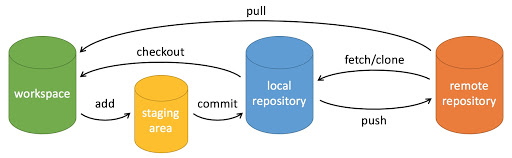
说明:
workspace:工作区
staging area:暂存区/缓存区
local repository:版本库或本地仓库
remote repository:远程仓库
看懂这张图片, Git 就可以使用了,详细参考 Git教程
2 -> 本地仓库#
初始化或从远程仓库 Github 拉取<pull>/克隆<clone>
git init
git fetch <remote>
git clone https://github.com/username/XXX.git
3 ->远程仓库#
本地仓库同步远程仓库
git add .
git commit -m "text"
git push
Github#
GitHub是一个面向开源及私有软件项目的托管平台, 因为只支持Git作为唯一的版本库格式进行托管, 故名GitHub. Github拥有1亿以上的开发人员, 400万以上组织机构和3.3亿以上资料库.
作为一个分布式的版本控制系统, 在Git中并不存在主库这样的概念, 每一份复制出的库都可以独立使用,任何两个库之间的不一致之处都可以进行合并.
GitHub的独特卖点在于从另外一个项目进行分支的简易性. 为一个项目贡献代码非常简单:首先点击项目站点的“fork”的按钮,然后将代码检出并将修改加入到刚才分出的代码库中, 最后通过内建的 pull reques 机制向项目负责人申请代码合并.
随着越来越多的应用程序转移到了云上, Github已经成为了管理软件开发以及发现已有代码的首选方法。
注册 github 账号#
备注
<注册 github 账号>是需要的.
浏览器打开 Github主页
点击 Github主页右上角 Sign up 按钮 , 按提示完成Github账号注册.
登录 github#
拥有github账号后 , 再用浏览器打开 Github主页 , 浏览器会自动跳转至 Github 账户首次页面:
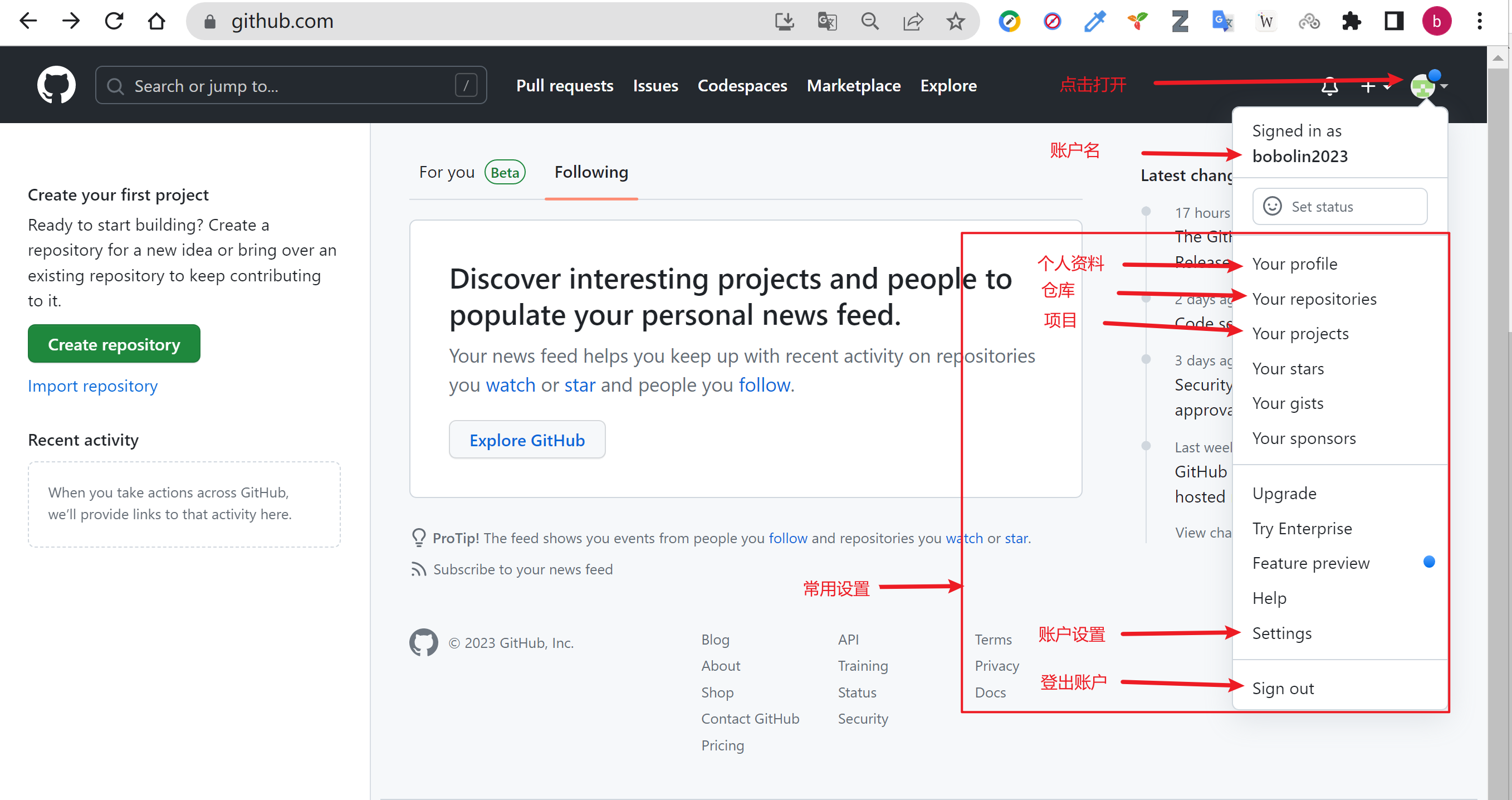
github 账户基础设置#
请参考 GitHub 教程来了! 完成 , 在此不再详说 .
本地 git 仓库配置#
备注
如果 本地 git 没有设置, 请转到 git 主要设置, 否则请跳过.
Git 连接 GitHub#
1 生成新 SSH 密钥#
可在本地计算机上生成新的 SSH 密钥. 生成密钥后,可以将公钥添加到你在 GitHub上的帐户, 以启用通过 SSH 进行 Git 操作的身份验证.
打开 Bash
粘贴下面的文本(替换为您的 GitHub 电子邮件地址)
$ ssh-keygen -t rsa -b 4096 -C "your_email@example.com"
当系统提示您“Enter a file in which to save the key(输入要保存密钥的文件)”时,可以按 Enter 键接受默认文件位置. 请注意,如果以前创建了 SSH 密钥,则 ssh-keygen 可能会要求重写另一个密钥,在这种情况下,我们建议创建自定义命名的 SSH 密钥。 为此,请键入默认文件位置,并将 id_ssh_keyname 替换为自定义密钥名称。
Enter a file in which to save the key (/c/Users/you/.ssh/id_ALGORITHM):[Press enter]
备注
生成 SSH 密钥对后,必须将公钥添加到 GitHub.com 帐户上,实现本地以 SSH方式访问GitHub.com 帐户.
2 github帐户添加新的 SSH 密钥#
2.1 在github任何页面的右上角, 单击个人资料照片,然后单击 Settings
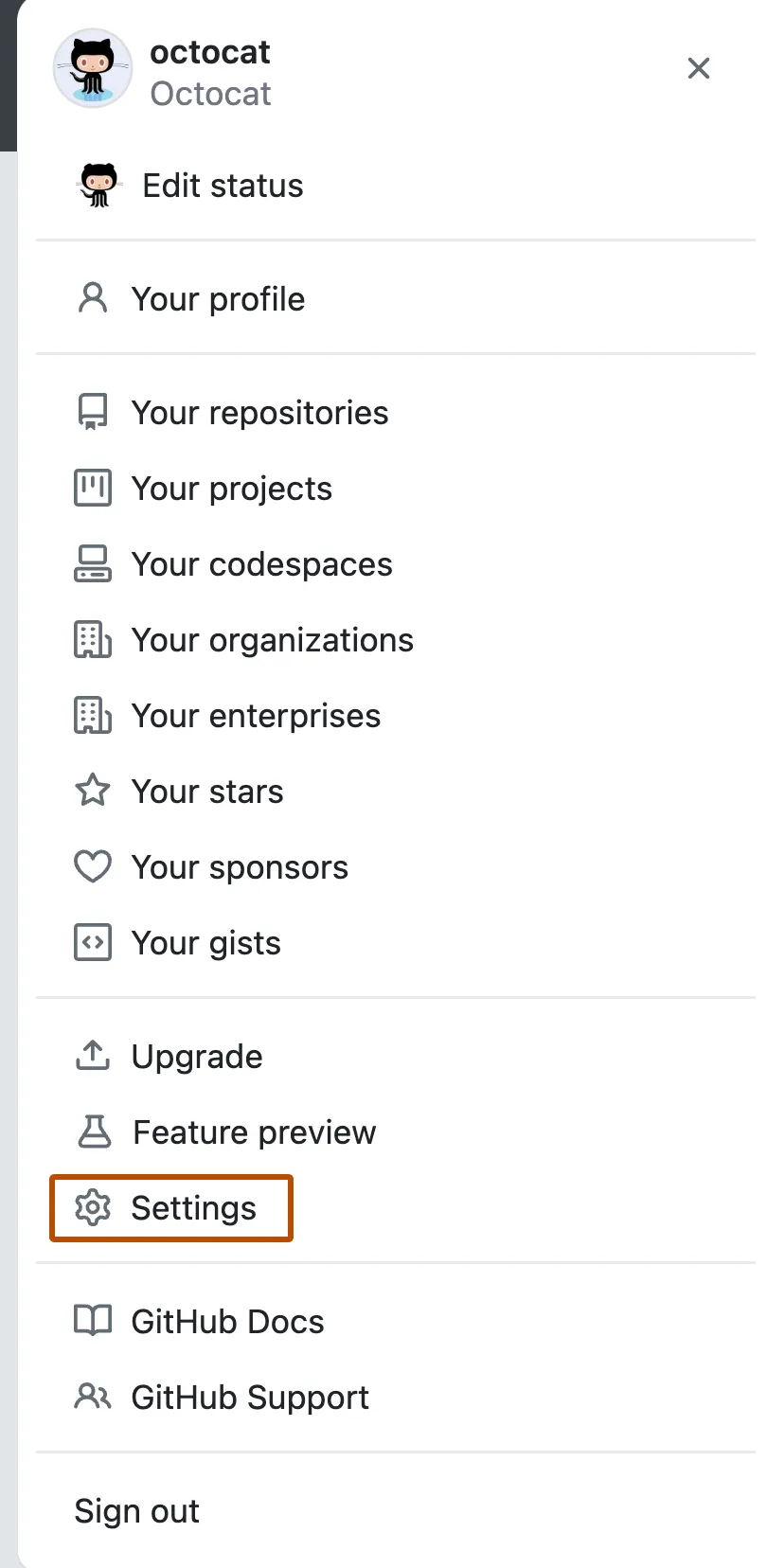
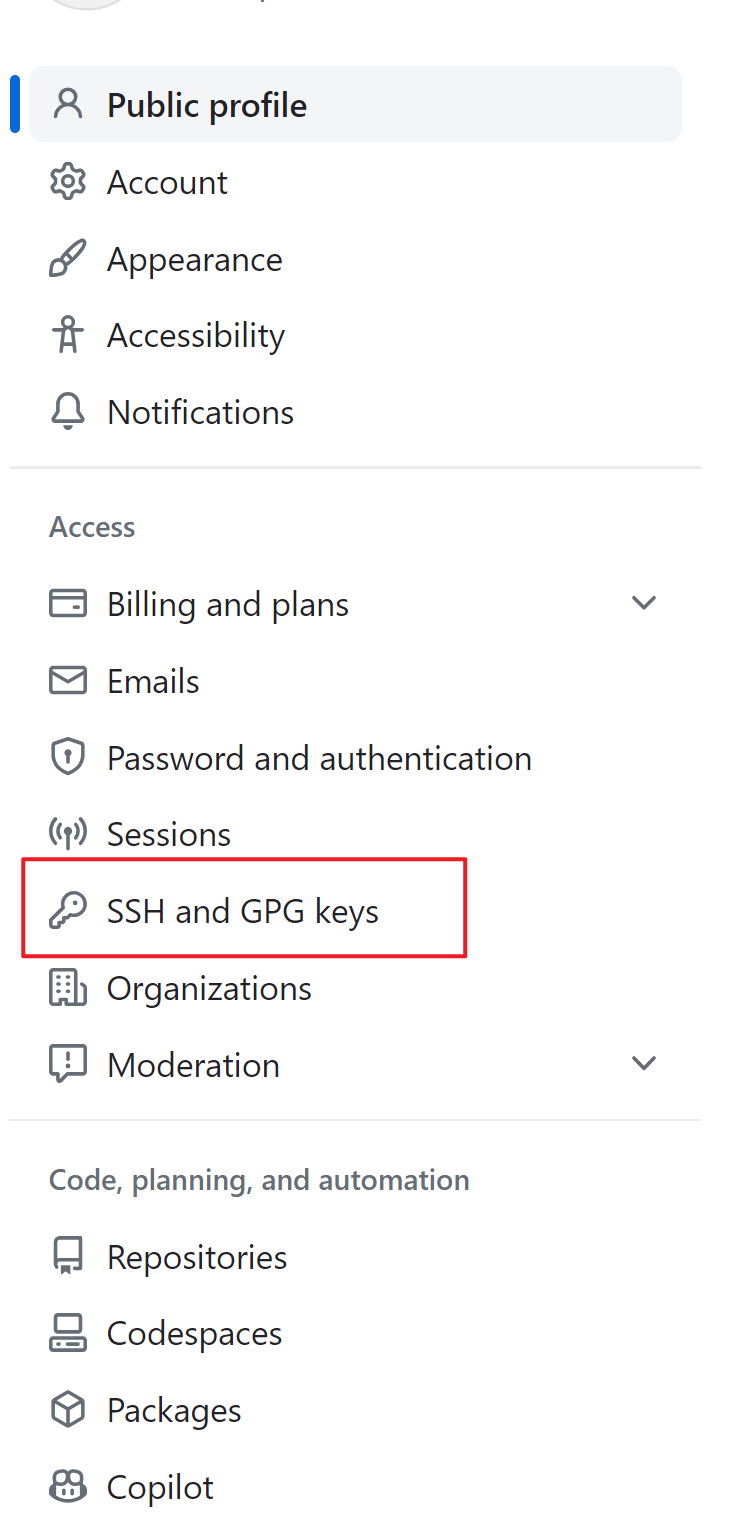
2.2 在边栏的“访问”部分中,单击 SSH and GPG Keys
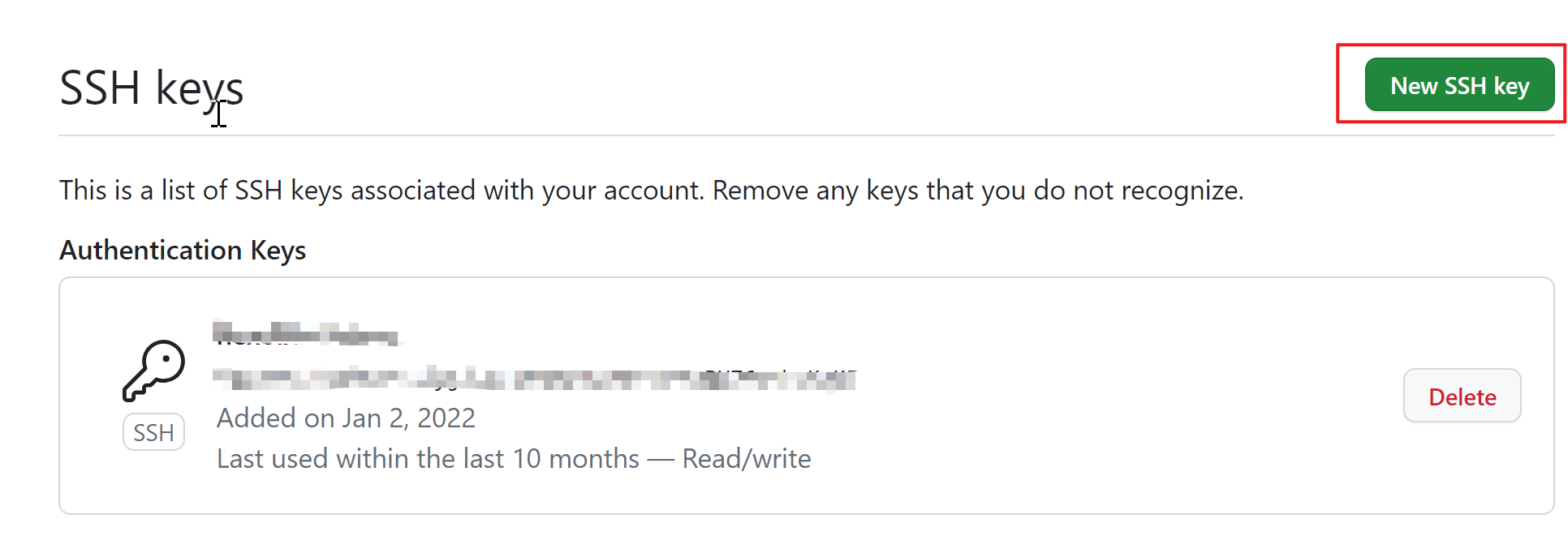
2.3 点击 New SSH key
2.4 添加 SSH key
备注
文件路径:” C:\Users\ <计算机用户名> \.ssh\id_4096.pub”, 用<记事本>打开,复制全部内容到 “剪切板” ,在复制密钥时,请勿添加任何新行或空格.
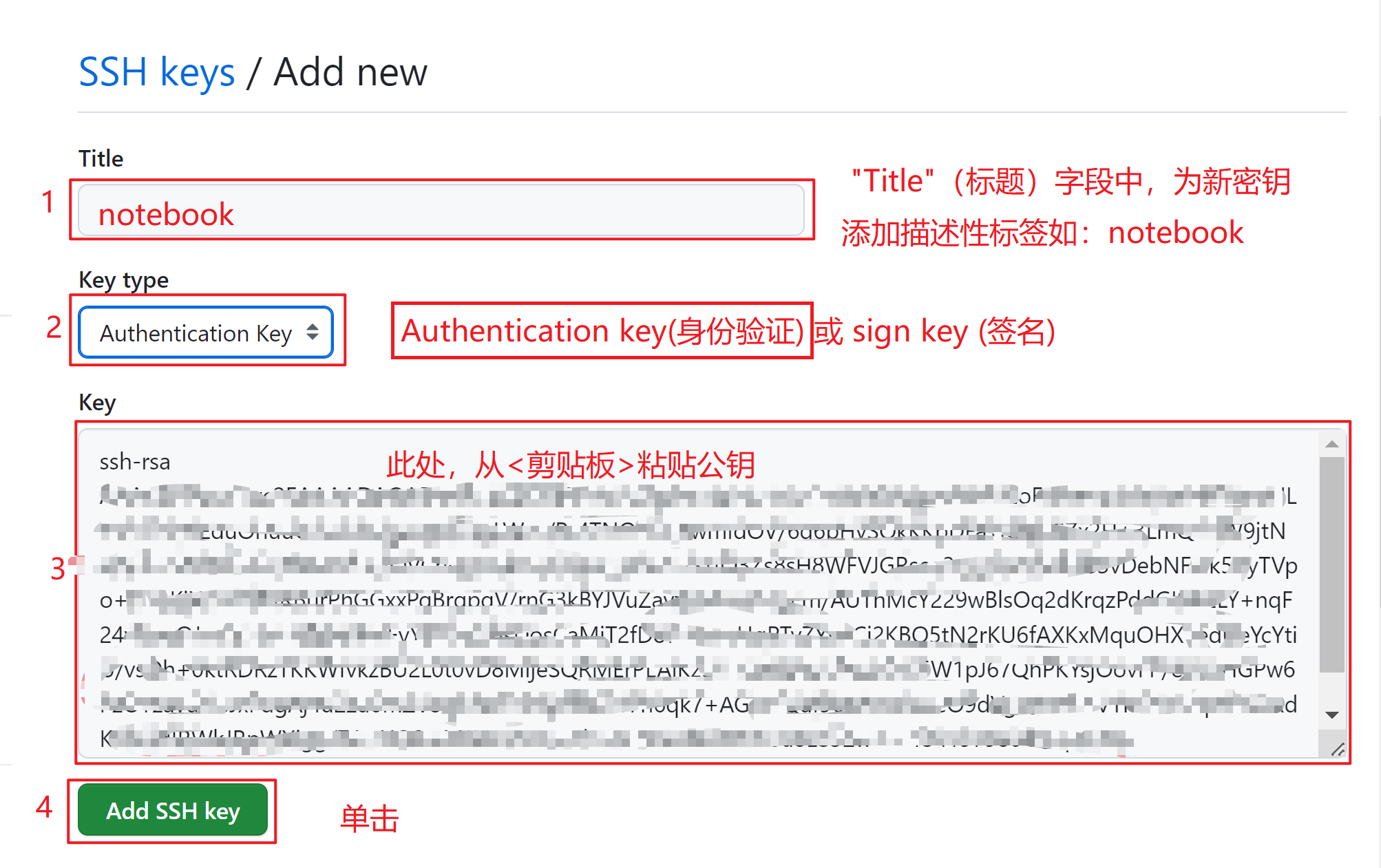
完成后, 可以看到新的 SSH-key 已生成 .
3 测试 github SSH 连接#
打开 Bash
粘贴下面的文本
$ ssh -T git@github.com

和公钥匹配时则键入: yes
备注
更详细的 新增 SSH 密钥到 GitHub 帐户